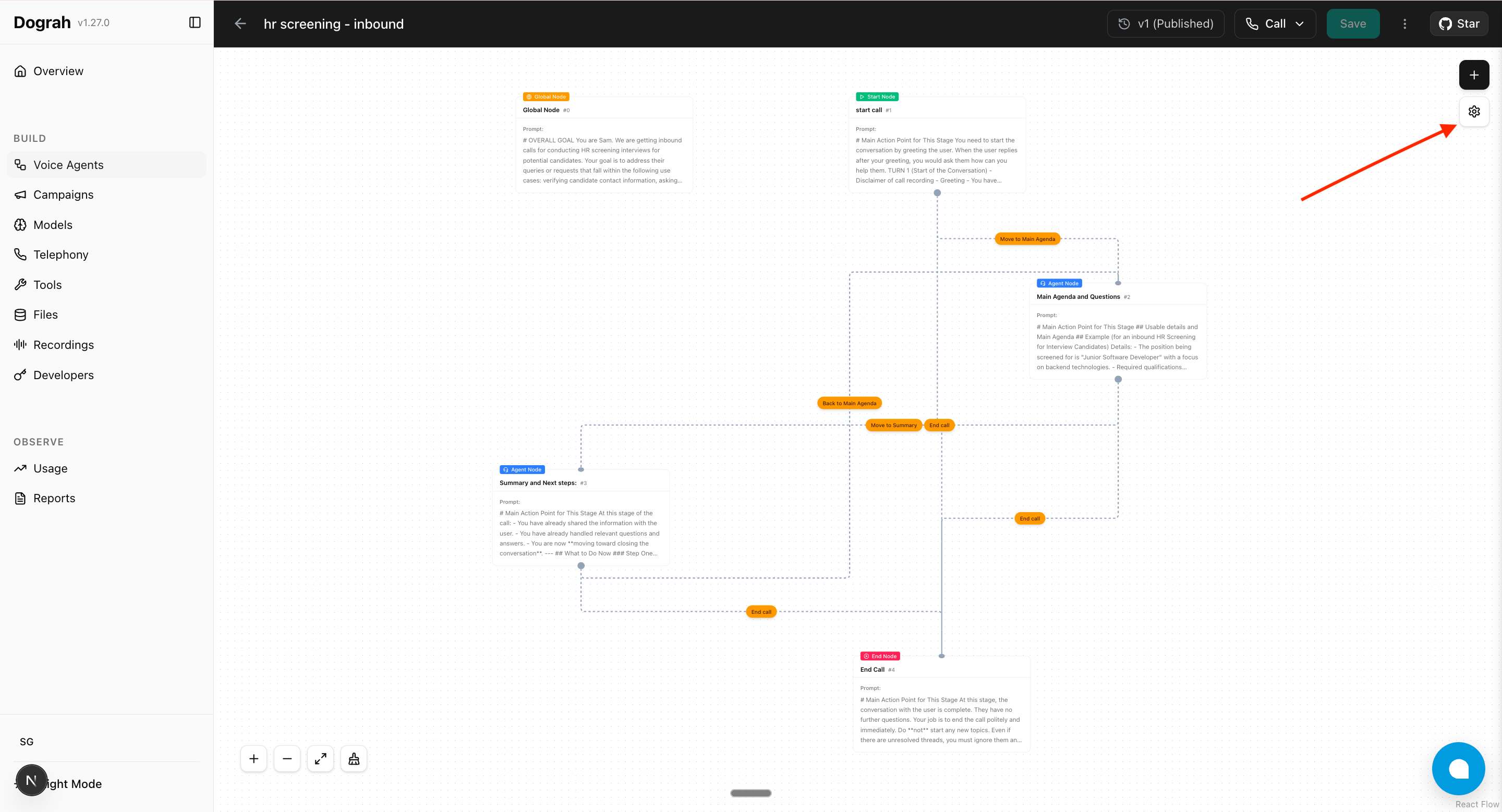
 Etapa 2: Role até a seção **Add to Website** e clique em **Configure Widget**.
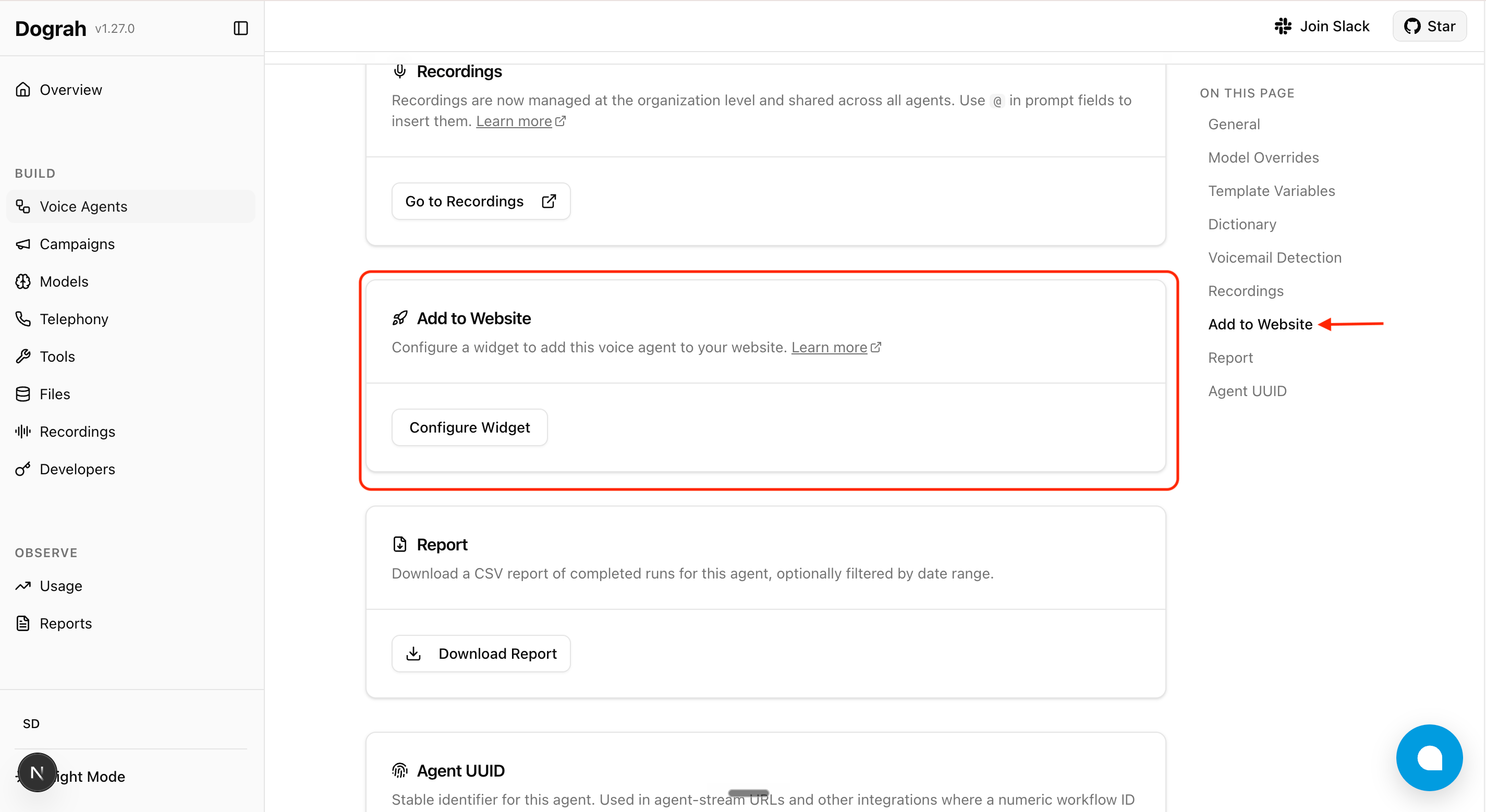 Etapa 3: Ative a incorporação, adicione o domínio do seu site em **Allowed Domains**, escolha um **Widget Type** (Voice ou Chat) e um modo de incorporação (**Floating Widget**, **Inline Component** ou **Headless (Bring Your Own UI)**), personalize o botão (posição, cor, texto) se aplicável e clique em **Save Configurations**.
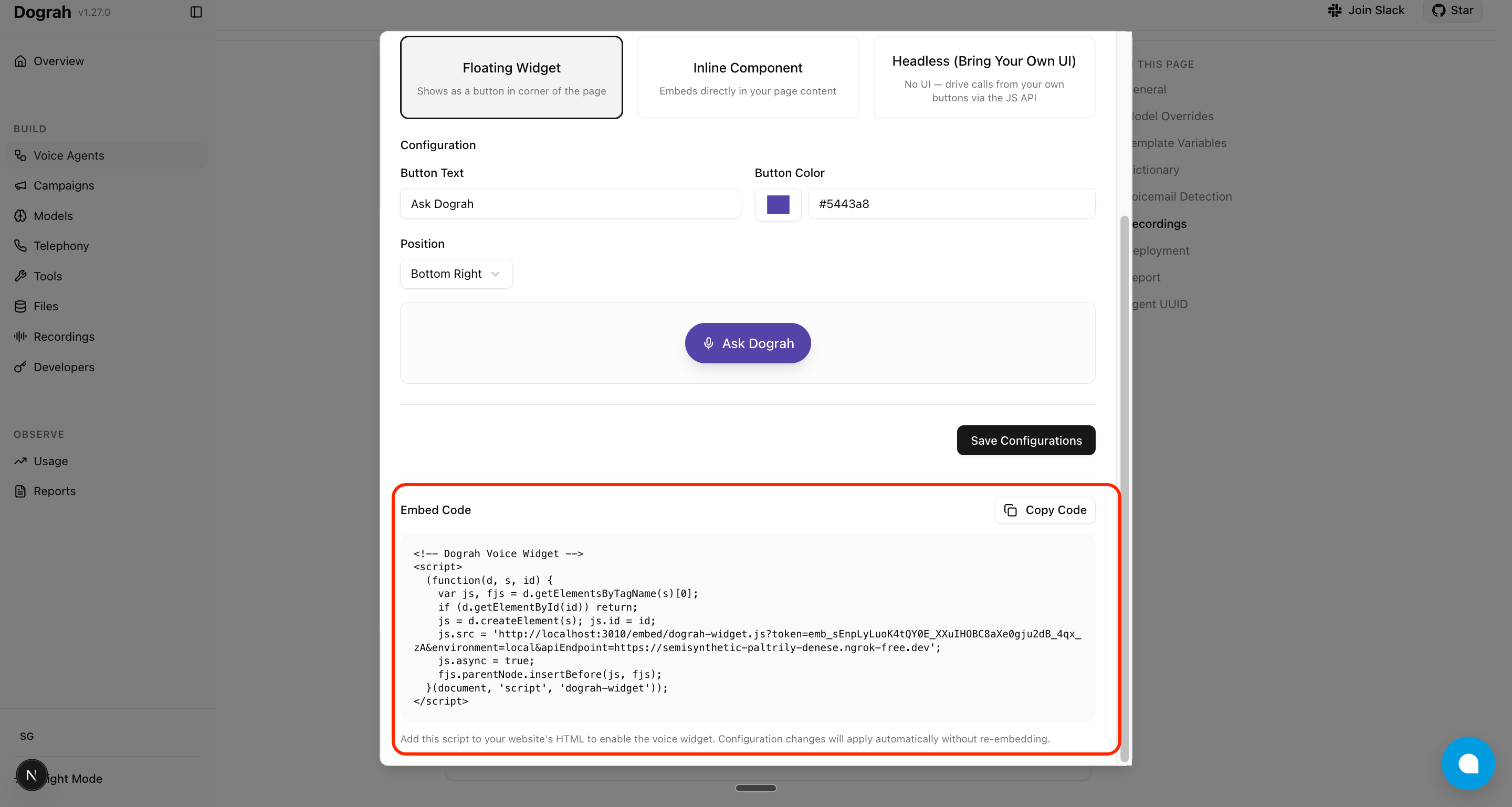
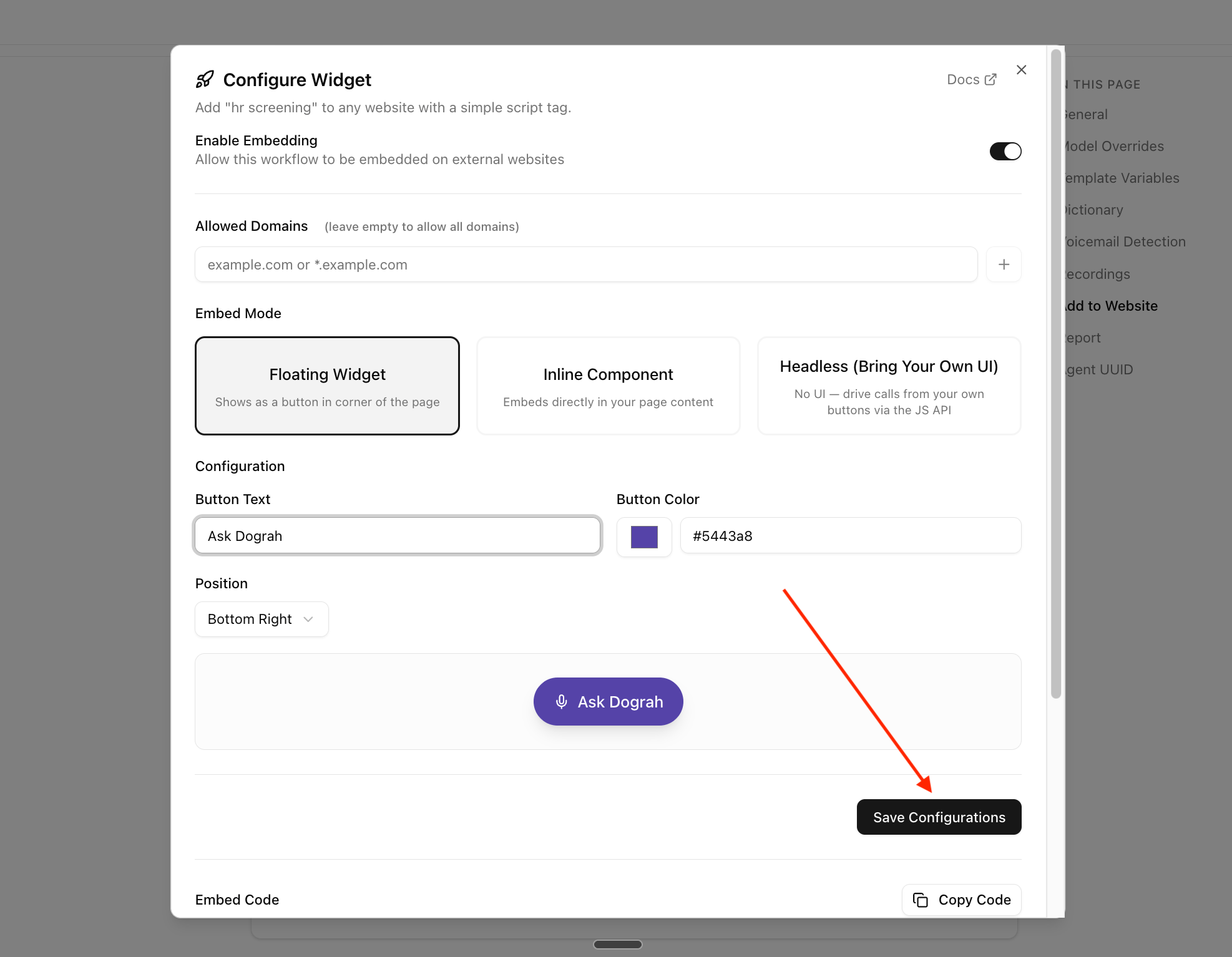 Etapa 4: Copie o código de incorporação gerado e cole-o na sua página web para testar seu agente.
 ## Tipos de widget
Cada widget incorporado é um widget de voz ou um widget de chat — escolha o tipo no diálogo Configure Widget. Ambos os tipos suportam os três modos de incorporação.
| Tipo | Como os visitantes interagem |
| --------- | -------------------------------------------------------------------------------------------------- |
| **Voice** | Os visitantes falam com seu agente em uma chamada de áudio ao vivo (WebRTC, microfone necessário). |
| **Chat** | Os visitantes digitam mensagens em um painel de chat e o agente responde em texto. Sem microfone. |
Como as conversas de chat se comportam:
* A conversa começa quando o visitante abre o chat (clica no botão de chat) — o agente cumprimenta primeiro. Apenas carregar a página nunca inicia uma conversa.
* Uma sessão de chat dura até **1 hora**. Quando ela expira, é oferecido ao visitante um botão **Start new chat**, que inicia uma nova conversa.
* Recarregar a página inicia uma nova conversa na próxima abertura — o histórico do chat não é levado entre carregamentos de página.
* Cada conversa conta uma vez no limite de uso do token de incorporação, o mesmo que uma chamada de voz.
* As conversas de chat aparecem no histórico de chamadas do seu agente com transcrição completa.
## Modos de incorporação
| Modo | O que renderiza | Quando usar |
| -------------------- | -------------------------------------------------------------------------------------------------------------------- | -------------------------------------------------------------------------------------------------------------- |
| **Floating Widget** | Um botão de CTA em formato de pílula ancorado a um canto da página. Para widgets de chat, alterna um painel de chat. | Você quer uma experiência pronta que não perturbe o layout existente. |
| **Inline Component** | Um painel renderizado dentro de uma `
## Tipos de widget
Cada widget incorporado é um widget de voz ou um widget de chat — escolha o tipo no diálogo Configure Widget. Ambos os tipos suportam os três modos de incorporação.
| Tipo | Como os visitantes interagem |
| --------- | -------------------------------------------------------------------------------------------------- |
| **Voice** | Os visitantes falam com seu agente em uma chamada de áudio ao vivo (WebRTC, microfone necessário). |
| **Chat** | Os visitantes digitam mensagens em um painel de chat e o agente responde em texto. Sem microfone. |
Como as conversas de chat se comportam:
* A conversa começa quando o visitante abre o chat (clica no botão de chat) — o agente cumprimenta primeiro. Apenas carregar a página nunca inicia uma conversa.
* Uma sessão de chat dura até **1 hora**. Quando ela expira, é oferecido ao visitante um botão **Start new chat**, que inicia uma nova conversa.
* Recarregar a página inicia uma nova conversa na próxima abertura — o histórico do chat não é levado entre carregamentos de página.
* Cada conversa conta uma vez no limite de uso do token de incorporação, o mesmo que uma chamada de voz.
* As conversas de chat aparecem no histórico de chamadas do seu agente com transcrição completa.
## Modos de incorporação
| Modo | O que renderiza | Quando usar |
| -------------------- | -------------------------------------------------------------------------------------------------------------------- | -------------------------------------------------------------------------------------------------------------- |
| **Floating Widget** | Um botão de CTA em formato de pílula ancorado a um canto da página. Para widgets de chat, alterna um painel de chat. | Você quer uma experiência pronta que não perturbe o layout existente. |
| **Inline Component** | Um painel renderizado dentro de uma `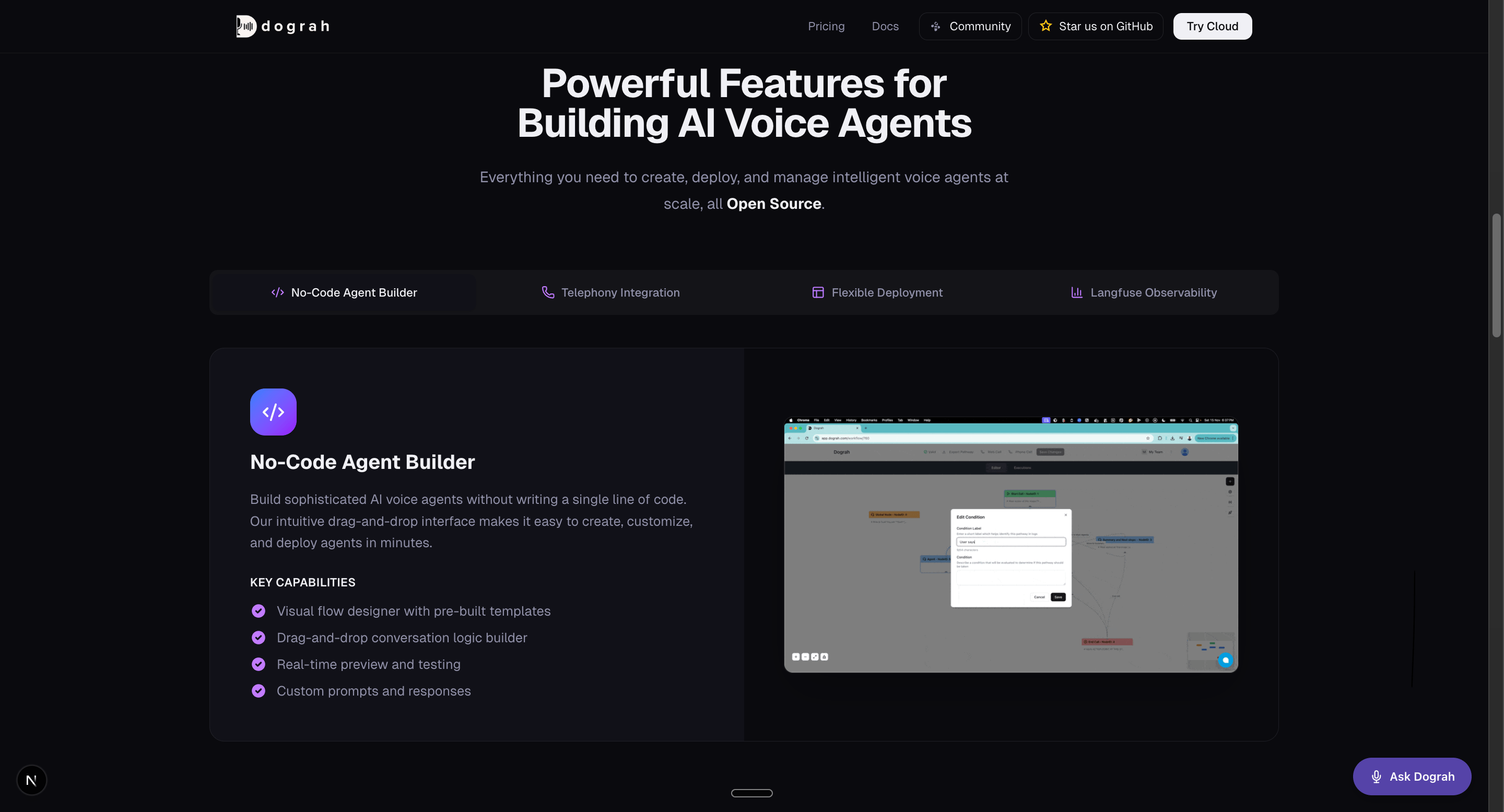 Renderiza um botão em formato de pílula ancorado a um canto da página.
* **Voz:** clicar no botão (ícone de microfone + texto) inicia uma chamada; clicar novamente a encerra. O botão atualiza automaticamente o rótulo e a cor ao longo do ciclo de vida da chamada: texto configurado → "Connecting…" → "End Call" → "Retry" em caso de falha.
* **Chat:** clicar no botão (ícone de chat + texto) abre um painel de chat ancorado ao mesmo canto; o agente cumprimenta o visitante e a conversa acontece no painel. Clicar no botão (ou no × do painel) fecha o painel sem encerrar a conversa — reabrir mostra a mesma transcrição.
Configure **Button Text**, **Button Color** e **Position** (cima/baixo + esquerda/direita) a partir do painel.
Todas as outras palavras que um visitante vê também são editáveis, em uma seção recolhível do mesmo diálogo, para que você possa rodar o widget no idioma do seu site: **Chat Panel Text** para widgets de chat (botão de encerrar chat, mensagem de conversa encerrada, botões de iniciar novo chat e tentar novamente, placeholder de mensagem e rótulos de leitor de tela de enviar/fechar), ou **Voice Call Text** para widgets de voz. Deixe um campo em branco para manter o padrão em inglês.
A página host não escreve nenhum JavaScript — colar o trecho de incorporação é a integração inteira. Se você quiser assinar os eventos do ciclo de vida da chamada (por exemplo, para análise), veja [Lifecycle callbacks](#lifecycle-callbacks-todos-os-modos) abaixo.
## Inline Component
Renderiza um botão em formato de pílula ancorado a um canto da página.
* **Voz:** clicar no botão (ícone de microfone + texto) inicia uma chamada; clicar novamente a encerra. O botão atualiza automaticamente o rótulo e a cor ao longo do ciclo de vida da chamada: texto configurado → "Connecting…" → "End Call" → "Retry" em caso de falha.
* **Chat:** clicar no botão (ícone de chat + texto) abre um painel de chat ancorado ao mesmo canto; o agente cumprimenta o visitante e a conversa acontece no painel. Clicar no botão (ou no × do painel) fecha o painel sem encerrar a conversa — reabrir mostra a mesma transcrição.
Configure **Button Text**, **Button Color** e **Position** (cima/baixo + esquerda/direita) a partir do painel.
Todas as outras palavras que um visitante vê também são editáveis, em uma seção recolhível do mesmo diálogo, para que você possa rodar o widget no idioma do seu site: **Chat Panel Text** para widgets de chat (botão de encerrar chat, mensagem de conversa encerrada, botões de iniciar novo chat e tentar novamente, placeholder de mensagem e rótulos de leitor de tela de enviar/fechar), ou **Voice Call Text** para widgets de voz. Deixe um campo em branco para manter o padrão em inglês.
A página host não escreve nenhum JavaScript — colar o trecho de incorporação é a integração inteira. Se você quiser assinar os eventos do ciclo de vida da chamada (por exemplo, para análise), veja [Lifecycle callbacks](#lifecycle-callbacks-todos-os-modos) abaixo.
## Inline Component
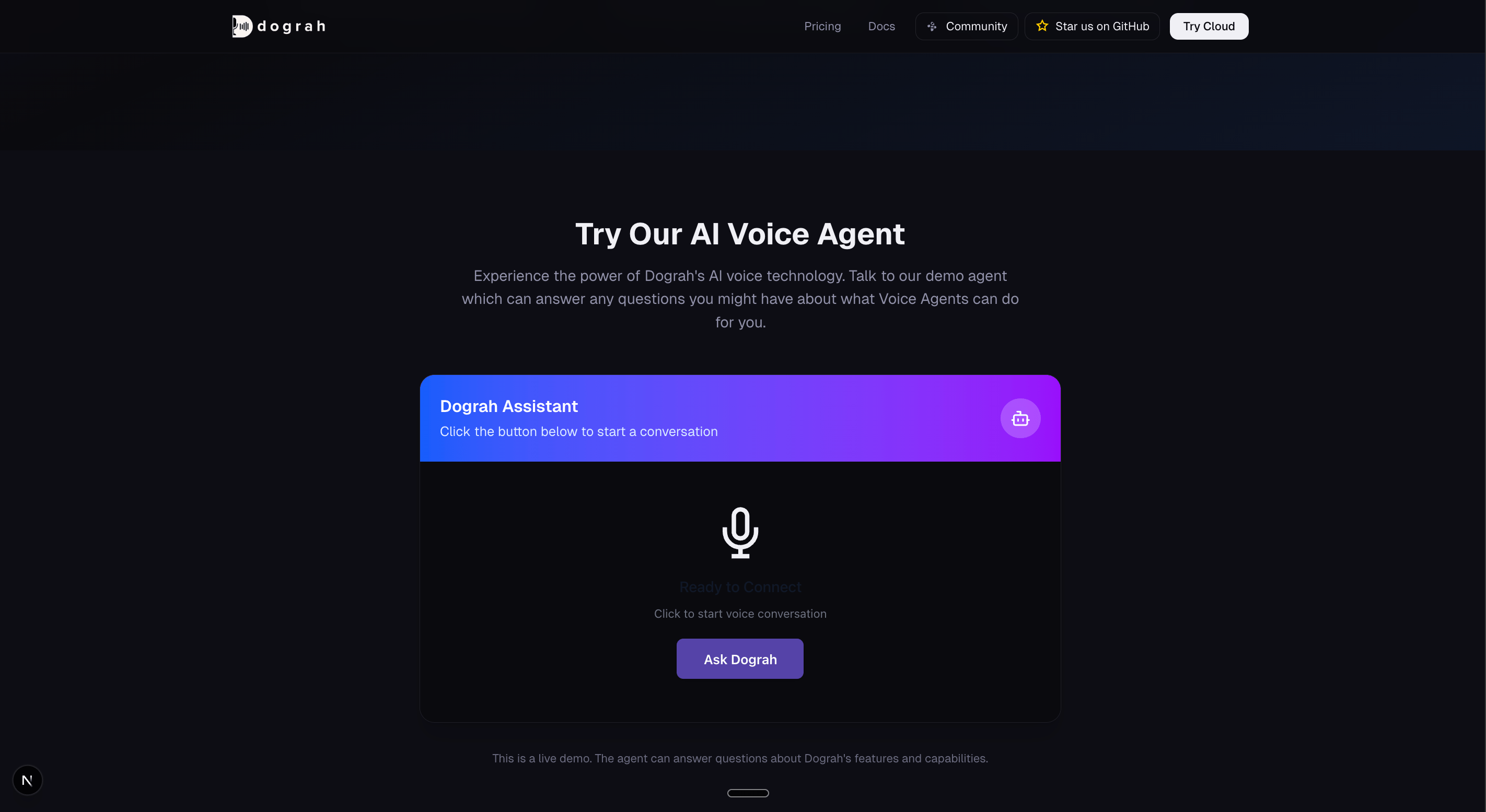 Renderiza um painel dentro de uma `
` que você coloca na sua página.
* **Voz:** um painel de status (ícone de status + texto de status + botão de CTA). As mudanças de status atualizam o painel no lugar.
* **Chat:** uma tela de chamada para ação primeiro; clicar no botão a substitui por um painel de chat que preenche o contêiner. Nenhum JavaScript extra é necessário.
Configure **Button Text**, **Button Color** e **Call to Action Text** a partir do painel, além da seção **Chat Panel Text** / **Voice Call Text** descrita em [Floating Widget](#floating-widget). Os widgets de voz inline mostram mais texto do que qualquer outro modo — um título e um subtítulo para cada estado: ready, connecting, connected, ended, failed e lost — então essa seção carrega o conjunto completo aqui.
### HTML simples
Coloque uma `
` de contêiner onde você quer que o widget seja renderizado. O widget se anexa automaticamente a ela.
```html theme={null}
```
### React
Como o React monta depois que o script do widget pode já ter carregado, integre via `initInline` na primeira montagem e `refresh` na remontagem. Conte com polling de `window.TigWidget` para lidar com o carregamento assíncrono do script.
```tsx theme={null}
import { useEffect } from 'react';
declare global {
interface Window {
TigWidget?: {
initInline: (options: { container: HTMLElement }) => void;
refresh: () => void;
getState: () => { isInitialized: boolean };
};
}
}
export function Assistant() {
useEffect(() => {
let retries = 0;
const tryInit = () => {
const container = document.getElementById('tig-inline-container');
if (window.TigWidget && container) {
const { isInitialized } = window.TigWidget.getState();
if (isInitialized) window.TigWidget.refresh();
else window.TigWidget.initInline({ container });
} else if (retries++ < 50) {
setTimeout(tryInit, 100);
}
};
tryInit();
}, []);
return ;
}
```
## Modo Headless
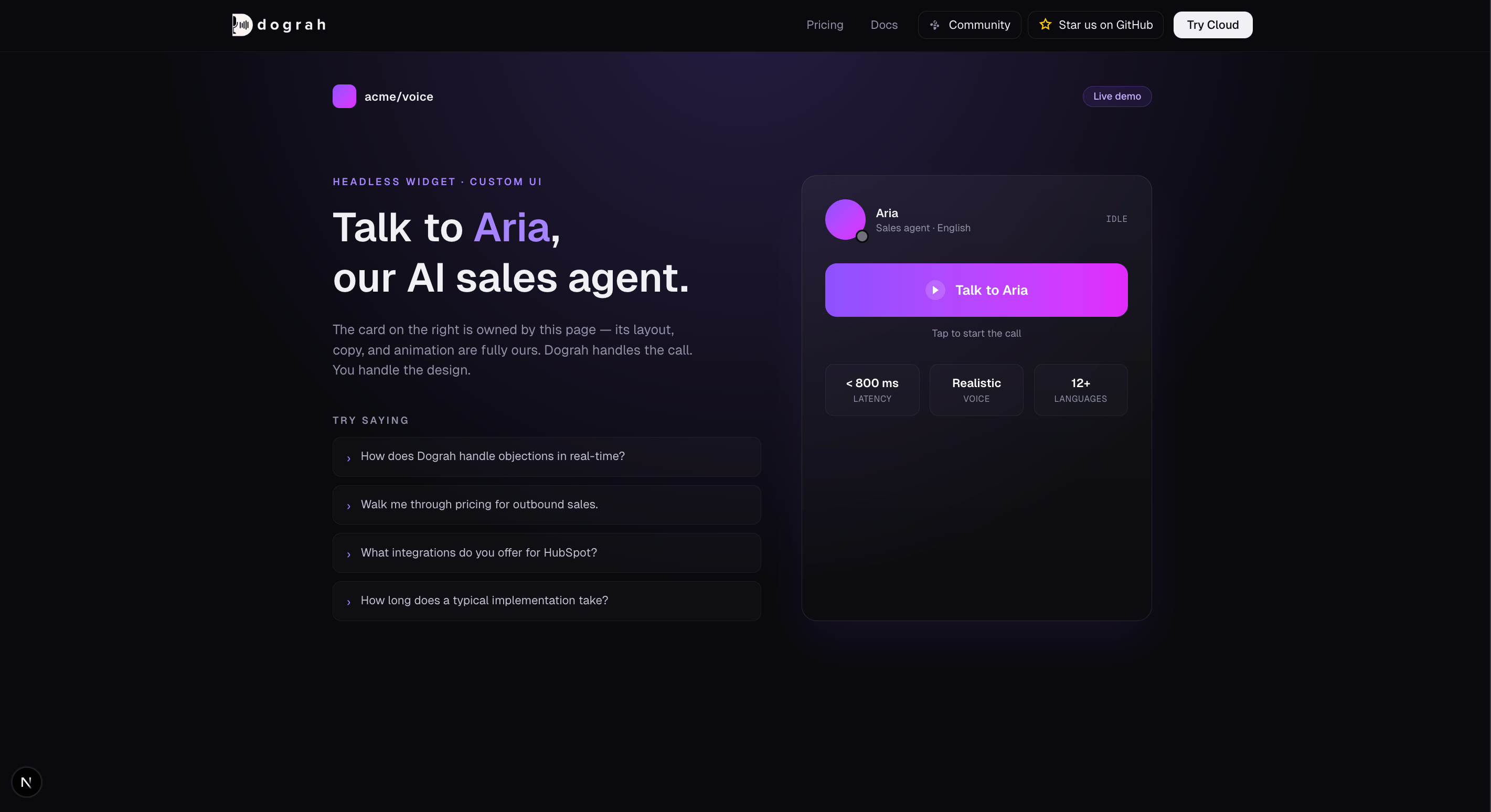 No modo Headless, o widget não injeta nenhuma UI própria. Você renderiza os botões, banners ou interfaces de chat que quiser e controla o agente por meio da API JavaScript.
### API JavaScript (widgets de voz)
| Método / Callback | Descrição |
| ----------------------------------------- | ---------------------------------------------------------------------------------------------------------------------------------------------------------------------------------------------- |
| `window.TigWidget.start()` | Inicia uma chamada de voz. Deve ser chamado de dentro de um manipulador de gesto do usuário (por exemplo, `click`) para que o navegador conceda acesso ao microfone. |
| `window.TigWidget.end()` | Encerra a chamada ativa. |
| `window.TigWidget.onCallStart(cb)` | Dispara quando `start()` é invocado (status `connecting`). Sem payload. |
| `window.TigWidget.onCallConnected(cb)` | Dispara quando a conexão WebRTC é estabelecida. Payload: `{ agentId, workflowRunId, token }`. |
| `window.TigWidget.onCallDisconnected(cb)` | Dispara somente se a chamada tiver se conectado, quando o teardown roda. Payload: `{ agentId, workflowRunId, token, durationSeconds }`. |
| `window.TigWidget.onCallEnd(cb)` | Dispara sempre que a sessão da chamada é derrubada (incluindo tentativas que falharam ao conectar). Sem payload. |
| `window.TigWidget.onStatusChange(cb)` | Dispara a cada mudança de status. O callback recebe `(status, text, subtext)`. Valores de status: `idle`, `connecting`, `connected`, `failed`. |
| `window.TigWidget.onError(cb)` | Dispara em erros (permissão de microfone negada, erro de servidor etc.). O callback recebe um objeto `Error`. |
| `window.TigWidget.setContext(vars)` | Mescla o contexto do visitante para a próxima chamada — veja [Passar contexto para o agente](#passar-contexto-para-o-agente). Funciona em todos os modos de incorporação, não apenas headless. |
Todos os setters `on*` são de listener único — chamar o mesmo novamente substitui o manipulador anterior.
### API JavaScript (widgets de chat)
| Método / Callback | Descrição |
| ---------------------------------------- | ----------------------------------------------------------------------------------------------------------------------------------------------------------------------------------------------- |
| `window.TigWidget.startChat()` | Inicia uma conversa. A saudação do agente chega via `onMessage`. |
| `window.TigWidget.sendMessage(text)` | Envia uma mensagem do visitante. Retorna uma Promise que resolve com a transcrição atualizada (array de turnos) ou `null` se a mensagem não puder ser entregue. |
| `window.TigWidget.getMessages()` | Transcrição atual como um array de turnos: `{ id, status, user_message, assistant_message }`, sendo cada mensagem `{ text, created_at }`. |
| `window.TigWidget.onMessage(cb)` | Dispara uma vez por nova resposta do agente. O callback recebe `(text, turn)`. |
| `window.TigWidget.onChatStateChange(cb)` | Dispara a cada mudança de estado do chat. Estados: `idle`, `starting`, `ready`, `waiting` (o agente está respondendo), `ended`, `expired`, `error`. |
| `window.TigWidget.onError(cb)` | Dispara em erros. O callback recebe um objeto `Error`. |
| `window.TigWidget.setContext(vars)` | Mescla o contexto do visitante para a próxima conversa — veja [Passar contexto para o agente](#passar-contexto-para-o-agente). Funciona em todos os modos de incorporação, não apenas headless. |
No modo chat, `start()` é um alias de `startChat()` e `end()` é um teardown no-op (sessões de chat não precisam de um), para que trechos genéricos continuem funcionando. Os envios são serializados — `sendMessage` enquanto uma resposta está pendente (`waiting`) resolve para `null`.
```html theme={null}
```
No modo Headless, o widget não injeta nenhuma UI própria. Você renderiza os botões, banners ou interfaces de chat que quiser e controla o agente por meio da API JavaScript.
### API JavaScript (widgets de voz)
| Método / Callback | Descrição |
| ----------------------------------------- | ---------------------------------------------------------------------------------------------------------------------------------------------------------------------------------------------- |
| `window.TigWidget.start()` | Inicia uma chamada de voz. Deve ser chamado de dentro de um manipulador de gesto do usuário (por exemplo, `click`) para que o navegador conceda acesso ao microfone. |
| `window.TigWidget.end()` | Encerra a chamada ativa. |
| `window.TigWidget.onCallStart(cb)` | Dispara quando `start()` é invocado (status `connecting`). Sem payload. |
| `window.TigWidget.onCallConnected(cb)` | Dispara quando a conexão WebRTC é estabelecida. Payload: `{ agentId, workflowRunId, token }`. |
| `window.TigWidget.onCallDisconnected(cb)` | Dispara somente se a chamada tiver se conectado, quando o teardown roda. Payload: `{ agentId, workflowRunId, token, durationSeconds }`. |
| `window.TigWidget.onCallEnd(cb)` | Dispara sempre que a sessão da chamada é derrubada (incluindo tentativas que falharam ao conectar). Sem payload. |
| `window.TigWidget.onStatusChange(cb)` | Dispara a cada mudança de status. O callback recebe `(status, text, subtext)`. Valores de status: `idle`, `connecting`, `connected`, `failed`. |
| `window.TigWidget.onError(cb)` | Dispara em erros (permissão de microfone negada, erro de servidor etc.). O callback recebe um objeto `Error`. |
| `window.TigWidget.setContext(vars)` | Mescla o contexto do visitante para a próxima chamada — veja [Passar contexto para o agente](#passar-contexto-para-o-agente). Funciona em todos os modos de incorporação, não apenas headless. |
Todos os setters `on*` são de listener único — chamar o mesmo novamente substitui o manipulador anterior.
### API JavaScript (widgets de chat)
| Método / Callback | Descrição |
| ---------------------------------------- | ----------------------------------------------------------------------------------------------------------------------------------------------------------------------------------------------- |
| `window.TigWidget.startChat()` | Inicia uma conversa. A saudação do agente chega via `onMessage`. |
| `window.TigWidget.sendMessage(text)` | Envia uma mensagem do visitante. Retorna uma Promise que resolve com a transcrição atualizada (array de turnos) ou `null` se a mensagem não puder ser entregue. |
| `window.TigWidget.getMessages()` | Transcrição atual como um array de turnos: `{ id, status, user_message, assistant_message }`, sendo cada mensagem `{ text, created_at }`. |
| `window.TigWidget.onMessage(cb)` | Dispara uma vez por nova resposta do agente. O callback recebe `(text, turn)`. |
| `window.TigWidget.onChatStateChange(cb)` | Dispara a cada mudança de estado do chat. Estados: `idle`, `starting`, `ready`, `waiting` (o agente está respondendo), `ended`, `expired`, `error`. |
| `window.TigWidget.onError(cb)` | Dispara em erros. O callback recebe um objeto `Error`. |
| `window.TigWidget.setContext(vars)` | Mescla o contexto do visitante para a próxima conversa — veja [Passar contexto para o agente](#passar-contexto-para-o-agente). Funciona em todos os modos de incorporação, não apenas headless. |
No modo chat, `start()` é um alias de `startChat()` e `end()` é um teardown no-op (sessões de chat não precisam de um), para que trechos genéricos continuem funcionando. Os envios são serializados — `sendMessage` enquanto uma resposta está pendente (`waiting`) resolve para `null`.
```html theme={null}
```
**Sobre a temporização.** O script do widget carrega assincronamente, então `window.TigWidget` pode não existir no momento em que seu `
```
### React + TypeScript
```tsx theme={null}
import { useEffect, useState } from 'react';
type CallStatus = 'idle' | 'connecting' | 'connected' | 'failed';
declare global {
interface Window {
TigWidget: {
start: () => void;
end: () => void;
onStatusChange: (cb: (status: CallStatus, text?: string, subtext?: string) => void) => void;
onError: (cb: (err: Error) => void) => void;
};
}
}
export function TalkButton() {
const [status, setStatus] = useState('idle');
useEffect(() => {
window.TigWidget.onStatusChange((s) => setStatus(s));
window.TigWidget.onError((err) => console.error('Tig.ai error:', err.message));
}, []);
const isLive = status === 'connected' || status === 'connecting';
const label = { idle: 'Talk to AI', connecting: 'Connecting…', connected: 'End Call', failed: 'Retry' }[status];
return (
);
}
```
`start()` deve rodar dentro de um manipulador de gesto do usuário real (`click`, `touchend` etc.). Os navegadores recusam conceder acesso ao microfone aos scripts que o solicitam fora de um — chamar `start()` a partir de um `setTimeout` ou no carregamento da página falhará com um erro de permissão.
## Lifecycle callbacks (todos os modos)
Os callbacks `on*` da [API JavaScript Headless](#api-javascript-widgets-de-voz) funcionam em **todos os três modos de incorporação**, não apenas no Headless. Use-os para análise ou para disparar UI na página host mesmo quando o widget estiver renderizando sua própria UI (Floating ou Inline). Os callbacks de chamada (`onCall*`) disparam para widgets de voz; para widgets de chat, use `onMessage` e `onChatStateChange` da mesma forma.
```js theme={null}
window.TigWidget.onCallConnected(({ agentId, workflowRunId }) => {
analytics.track('voice_call_started', { agentId, workflowRunId });
});
window.TigWidget.onCallDisconnected(({ workflowRunId, durationSeconds }) => {
analytics.track('voice_call_ended', { workflowRunId, durationSeconds });
});
```
`onCallConnected` e `onCallDisconnected` só disparam quando a chamada realmente estabelece uma conexão de mídia — tentativas que falharam ao conectar (por exemplo, microfone negado, falha de rede) não os acionam, então a análise permanece limpa.
No modo Headless, o widget não injeta nenhuma UI própria. Você renderiza os botões, banners ou interfaces de chat que quiser e controla o agente por meio da API JavaScript.
### API JavaScript (widgets de voz)
| Método / Callback | Descrição |
| ----------------------------------------- | ---------------------------------------------------------------------------------------------------------------------------------------------------------------------------------------------- |
| `window.TigWidget.start()` | Inicia uma chamada de voz. Deve ser chamado de dentro de um manipulador de gesto do usuário (por exemplo, `click`) para que o navegador conceda acesso ao microfone. |
| `window.TigWidget.end()` | Encerra a chamada ativa. |
| `window.TigWidget.onCallStart(cb)` | Dispara quando `start()` é invocado (status `connecting`). Sem payload. |
| `window.TigWidget.onCallConnected(cb)` | Dispara quando a conexão WebRTC é estabelecida. Payload: `{ agentId, workflowRunId, token }`. |
| `window.TigWidget.onCallDisconnected(cb)` | Dispara somente se a chamada tiver se conectado, quando o teardown roda. Payload: `{ agentId, workflowRunId, token, durationSeconds }`. |
| `window.TigWidget.onCallEnd(cb)` | Dispara sempre que a sessão da chamada é derrubada (incluindo tentativas que falharam ao conectar). Sem payload. |
| `window.TigWidget.onStatusChange(cb)` | Dispara a cada mudança de status. O callback recebe `(status, text, subtext)`. Valores de status: `idle`, `connecting`, `connected`, `failed`. |
| `window.TigWidget.onError(cb)` | Dispara em erros (permissão de microfone negada, erro de servidor etc.). O callback recebe um objeto `Error`. |
| `window.TigWidget.setContext(vars)` | Mescla o contexto do visitante para a próxima chamada — veja [Passar contexto para o agente](#passar-contexto-para-o-agente). Funciona em todos os modos de incorporação, não apenas headless. |
Todos os setters `on*` são de listener único — chamar o mesmo novamente substitui o manipulador anterior.
### API JavaScript (widgets de chat)
| Método / Callback | Descrição |
| ---------------------------------------- | ----------------------------------------------------------------------------------------------------------------------------------------------------------------------------------------------- |
| `window.TigWidget.startChat()` | Inicia uma conversa. A saudação do agente chega via `onMessage`. |
| `window.TigWidget.sendMessage(text)` | Envia uma mensagem do visitante. Retorna uma Promise que resolve com a transcrição atualizada (array de turnos) ou `null` se a mensagem não puder ser entregue. |
| `window.TigWidget.getMessages()` | Transcrição atual como um array de turnos: `{ id, status, user_message, assistant_message }`, sendo cada mensagem `{ text, created_at }`. |
| `window.TigWidget.onMessage(cb)` | Dispara uma vez por nova resposta do agente. O callback recebe `(text, turn)`. |
| `window.TigWidget.onChatStateChange(cb)` | Dispara a cada mudança de estado do chat. Estados: `idle`, `starting`, `ready`, `waiting` (o agente está respondendo), `ended`, `expired`, `error`. |
| `window.TigWidget.onError(cb)` | Dispara em erros. O callback recebe um objeto `Error`. |
| `window.TigWidget.setContext(vars)` | Mescla o contexto do visitante para a próxima conversa — veja [Passar contexto para o agente](#passar-contexto-para-o-agente). Funciona em todos os modos de incorporação, não apenas headless. |
No modo chat, `start()` é um alias de `startChat()` e `end()` é um teardown no-op (sessões de chat não precisam de um), para que trechos genéricos continuem funcionando. Os envios são serializados — `sendMessage` enquanto uma resposta está pendente (`waiting`) resolve para `null`.
```html theme={null}
```