> ## Documentation Index
> Fetch the complete documentation index at: https://docs.tigyai.com/llms.txt
> Use this file to discover all available pages before exploring further.
# Seu Primeiro Agente em 5 Minutos
> Crie e converse com um agente de voz funcional em cinco minutos usando Web Calls — sem necessidade de configurar telefonia.
Este é o caminho mais rápido para um agente de voz funcional. Você criará um agente, obterá um fluxo de conversa gerado e conversará com ele no seu navegador — sem número de telefone, sem provedor de telefonia, sem configuração.
Acesse [app.tig.ai](https://app.tig.ai) e entre no seu workspace.
## Etapa 1: Criar um agente
Acesse [app.tig.ai/workflow](https://app.tig.ai/workflow) e crie um novo agente.
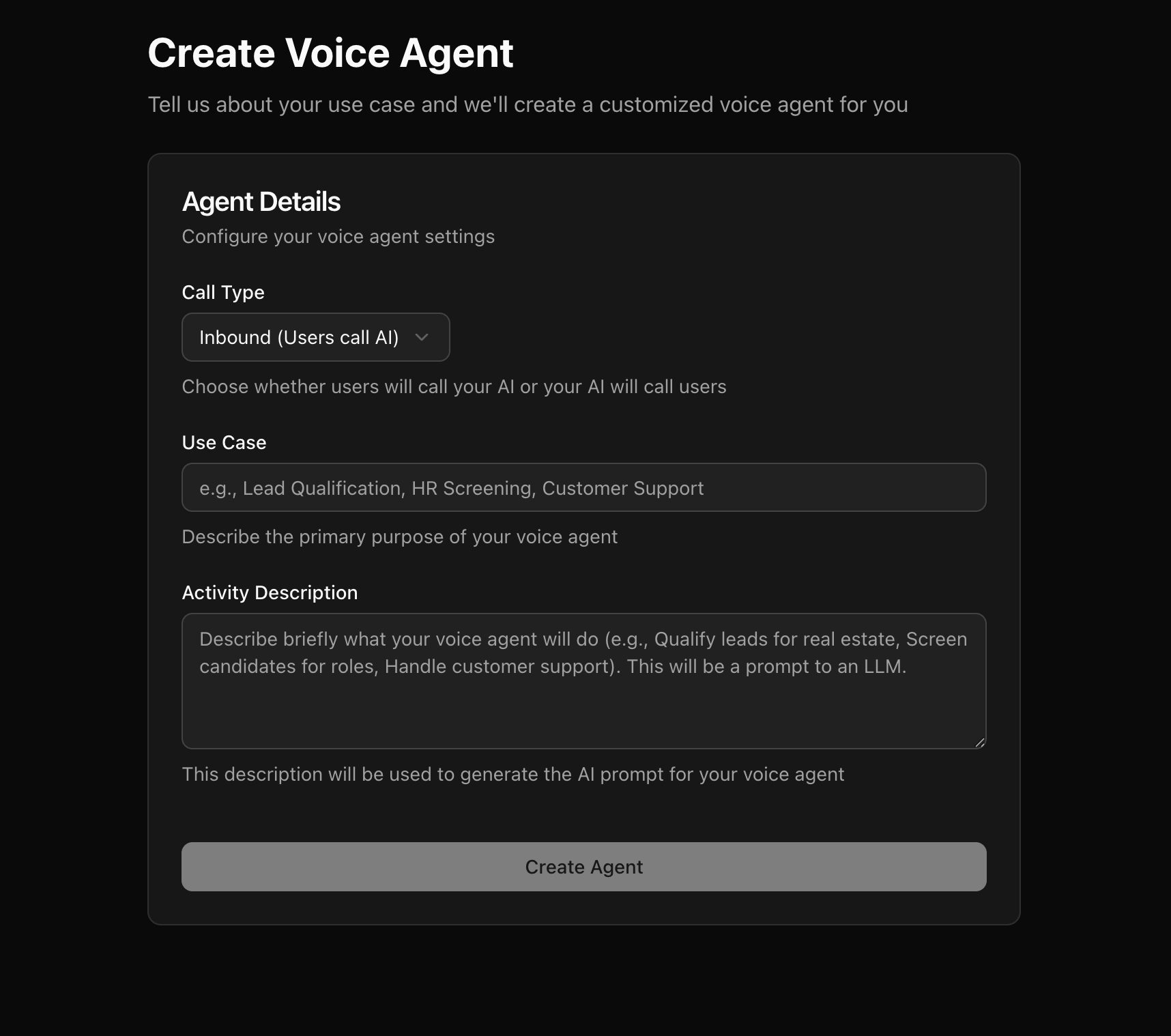 Será solicitado:
* **Caso de uso** — uma descrição do que o agente deve fazer, por exemplo: *"Responder dúvidas de clientes, verificar status de pedidos e encaminhar solicitações complexas para um membro da equipe."*
Essa descrição é enviada a um LLM para gerar um fluxo de trabalho inicial. Quanto mais específico você for, melhores serão os prompts e os caminhos gerados.
## Etapa 2: Chegar ao editor de fluxo de trabalho
Após a geração, você é levado ao [Voice Agent Builder](/pt/voice-agent/introduction) com um grafo já construído para você — normalmente um nó **Start Call**, um ou mais nós **Agent** com prompts para o seu caso de uso e um nó **End Call**, conectados por caminhos.
Você não precisa entender todo o [modelo de grafo](/pt/voice-agent/introduction#o-modelo-de-grafo) ainda — o agente gerado funciona imediatamente. Você pode voltar e personalizar os prompts depois de ouvi-lo falar.
## Etapa 3: Conversar com ele usando uma Web Call
No editor do agente, inicie uma **Web Call**. Isso executa o pipeline completo — fala para texto, LLM, texto para fala — direto do microfone do seu navegador, exatamente como uma chamada telefônica real, mas sem precisar de um número de telefone.
Enquanto a chamada estiver ativa, você pode observar:
* A **transcrição ao vivo** conforme a conversa acontece
* As **transições de nós** conforme o agente avança pelo grafo
* Quaisquer **chamadas de ferramentas** que o agente fizer
Converse com ele como um chamador real faria. Tente tirá-lo do roteiro — diga algo inesperado — e veja como ele responde.
## Etapa 4: Iterar
Não saiu como você queria? Abra o nó cujo comportamento deseja alterar e edite o prompt diretamente. Salve e inicie uma nova Web Call para ouvir a mudança imediatamente. Sem redeploy, sem reinício.
Primeiros ajustes comuns:
* Ajuste o tom ou o texto no prompt de um nó **Agent**
* Adicione instruções compartilhadas (tom, tratamento de objeções) ao nó [**Global**](/pt/voice-agent/global)
* Adicione um nó [**Webhook**](/pt/voice-agent/webhook) para enviar os resultados da chamada para algum lugar assim que você estiver satisfeito com o fluxo
## Próximos passos
Você tem um agente funcional que roda inteiramente no navegador. A partir daqui:
* **Receba chamadas reais** — conecte um [provedor de telefonia](/pt/integrations/telephony/overview) e configure o roteamento de entrada.
* **Aprenda o modelo de grafo em profundidade** — veja o [Voice Agent Builder](/pt/voice-agent/introduction) para todos os tipos de nó e como os caminhos funcionam.
* **Dê ferramentas a ele** — permita que o agente chame APIs externas ou transfira chamadas com [Tools](/pt/voice-agent/tools/introduction).
* **Embuta-o em um site** — pule a telefonia e deixe os visitantes do site conversarem com o agente via [Add to Website](/pt/voice-agent/add-to-website).
Será solicitado:
* **Caso de uso** — uma descrição do que o agente deve fazer, por exemplo: *"Responder dúvidas de clientes, verificar status de pedidos e encaminhar solicitações complexas para um membro da equipe."*
Essa descrição é enviada a um LLM para gerar um fluxo de trabalho inicial. Quanto mais específico você for, melhores serão os prompts e os caminhos gerados.
## Etapa 2: Chegar ao editor de fluxo de trabalho
Após a geração, você é levado ao [Voice Agent Builder](/pt/voice-agent/introduction) com um grafo já construído para você — normalmente um nó **Start Call**, um ou mais nós **Agent** com prompts para o seu caso de uso e um nó **End Call**, conectados por caminhos.
Você não precisa entender todo o [modelo de grafo](/pt/voice-agent/introduction#o-modelo-de-grafo) ainda — o agente gerado funciona imediatamente. Você pode voltar e personalizar os prompts depois de ouvi-lo falar.
## Etapa 3: Conversar com ele usando uma Web Call
No editor do agente, inicie uma **Web Call**. Isso executa o pipeline completo — fala para texto, LLM, texto para fala — direto do microfone do seu navegador, exatamente como uma chamada telefônica real, mas sem precisar de um número de telefone.
Enquanto a chamada estiver ativa, você pode observar:
* A **transcrição ao vivo** conforme a conversa acontece
* As **transições de nós** conforme o agente avança pelo grafo
* Quaisquer **chamadas de ferramentas** que o agente fizer
Converse com ele como um chamador real faria. Tente tirá-lo do roteiro — diga algo inesperado — e veja como ele responde.
## Etapa 4: Iterar
Não saiu como você queria? Abra o nó cujo comportamento deseja alterar e edite o prompt diretamente. Salve e inicie uma nova Web Call para ouvir a mudança imediatamente. Sem redeploy, sem reinício.
Primeiros ajustes comuns:
* Ajuste o tom ou o texto no prompt de um nó **Agent**
* Adicione instruções compartilhadas (tom, tratamento de objeções) ao nó [**Global**](/pt/voice-agent/global)
* Adicione um nó [**Webhook**](/pt/voice-agent/webhook) para enviar os resultados da chamada para algum lugar assim que você estiver satisfeito com o fluxo
## Próximos passos
Você tem um agente funcional que roda inteiramente no navegador. A partir daqui:
* **Receba chamadas reais** — conecte um [provedor de telefonia](/pt/integrations/telephony/overview) e configure o roteamento de entrada.
* **Aprenda o modelo de grafo em profundidade** — veja o [Voice Agent Builder](/pt/voice-agent/introduction) para todos os tipos de nó e como os caminhos funcionam.
* **Dê ferramentas a ele** — permita que o agente chame APIs externas ou transfira chamadas com [Tools](/pt/voice-agent/tools/introduction).
* **Embuta-o em um site** — pule a telefonia e deixe os visitantes do site conversarem com o agente via [Add to Website](/pt/voice-agent/add-to-website).